Domain kkxc.de kaufen?
Wir ziehen mit dem Projekt
kkxc.de um.
Sind Sie am Kauf der Domain
kkxc.de interessiert?
domain@kv-gmbh.de · 0541-91531010
Domain kkxc.de kaufen?
Wo sind die gescannten Bilder?
Die gescannten Bilder befinden sich in der Regel auf einem Computer oder einem anderen Speichermedium, auf dem der Scanvorgang durchgeführt wurde. Je nach Einstellungen des Scanners können die Bilder auch direkt in einer speziellen Software oder Anwendung angezeigt werden. Es ist wichtig, den Speicherort der gescannten Bilder zu kennen, um sie später leicht wiederfinden und bearbeiten zu können. Falls die Bilder nicht dort sind, wo sie erwartet werden, könnte es hilfreich sein, die Suchfunktion des Computers zu verwenden oder den Scanvorgang erneut durchzuführen. **
Wo finde ich die gescannten Dateien?
Die gescannten Dateien werden normalerweise in einem spezifischen Ordner auf deinem Computer gespeichert. Dieser Ordner kann je nach den Einstellungen des Scanners variieren. Oftmals wird ein Standardordner wie "Scans" oder "Dokumente" verwendet. Du kannst auch die Einstellungen deines Scanners überprüfen, um den Speicherort der gescannten Dateien zu finden. Alternativ kannst du auch die Suchfunktion auf deinem Computer verwenden, um nach den Dateien zu suchen, indem du den Dateinamen oder den Dateityp eingibst. Wenn du immer noch Schwierigkeiten hast, die gescannten Dateien zu finden, kannst du auch in der Bedienungsanleitung deines Scanners nachsehen oder den Hersteller des Scanners kontaktieren. **

Ähnliche Suchbegriffe für Gescannten
Top-Angebote
Produkte zum Begriff Gescannten:
-
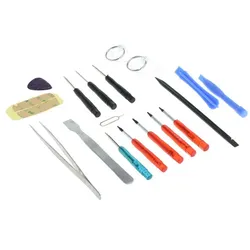
Werkzeugset groß für Handys / Smartphones / iPhones / Tablets / Laptops / Notebooks / MacBooksDieses Werkzeugset enthält alle notwendigen Werkzeuge für die Durchführung wichtiger Reparaturen an Smartphones, Tablets und Notebooks. Es ermöglicht den Austausch von Akkus, Displays und anderen nicht verlöteten Einzelteilen. Mit diesem Set sind Sie bestens ausgestattet, um Reparaturen selbstständig durchzuführen. Werkzeugübersicht 4 Schraubendreher Torx (T3, T4, T5, T6) 1 Pentalobe / Torx Schraubendreher TS1 für iPhone 4 / 5 / Plus Back Cover 1 Pentalobe / Torx Schraubendreher TS4 für Macbook Pro (ab 2012) & Macbook Air (ab 2010) 1 Kreuzschraubendreher 1 Splitschraubendreher 3 Plastikhalter / -hebel (als Gehäuseöffner) 2 Saugknöpfe (zum Anheben des Displays) 1 Pinzette 1 Metallheber 1 Sim Opener 1 Plektron universal Klebestreifen / Displaykleber: Maße ca. 50x28mm Kompatibilität: Werkzeuge Lieferumfang 1x Werkzeugset8,15 €*Versand: 4,90 €Sichere Weiterleitung zum Anbieter
-
Bruckmeier, Gabriele: Smartphonekurs für Senioren - Das Kursbuch für Android HandysSmartphonekurs für Senioren - Das Kursbuch für Android Handys , Sie möchten die Bedienung Ihres Android-Smartphones selbst erlernen? Dieses Kursbuch hilft Ihnen mit 50 anschaulichen Schritt-für-Schritt-Anleitungen dabei. Mit Stickern individualisieren Sie dieses Buch zu Ihrer eigenen "Betriebsanleitung". Das Smartphone ist ein hilfreicher Begleiter im Alltag. Doch gerade ältere Menschen haben oft Schwierigkeiten mit der Menüführung und mit der intuitiven Bedienung des Geräts. Dieses bewährte Kursbuch hilft Ihnen dabei, die Grundlogik Ihres Smartphones zu verstehen. Einfache Aufgaben und Übungen bringen Ihnen die wichtigsten Funktionen und Apps näher. Sie können Ihr Kursbuch mit Stickern an ihre Smartphoneversion anpassen. Das Ergebnis: Sie bauen sich Ihre eigene "Betriebsanleitung" für Ihr Smartphone. So werden Sie mit Spaß und System sicher im Umgang mit Ihrem Smartphone! Probieren Sie es aus - es funktioniert! Den Kurs zum Buch finden Sie online kostenlos als Videos auf YouTube. So können Sie die grundlegende Bedienung Ihres Smartphones auch bequem von zu Hause aus erlernen. Sie sind Trainer und möchten Smartphonekurse für Senioren anbieten? Zur Durchführung des Kurses benötigen Sie folgende Unterlagen, die separat erhältlich sind: Den Trainerleitfaden inklusive Poster . Je ein Kursbuch für jeden Teilnehmer . Dieses Kursbuch ist für die Version Android . Zudem bieten wir das Kursbuch für die Version iPhone an. Mit unserem Trainer-Starterpaket, bestehend aus einem Trainerleitfaden sowie je einem Kursbuch Android und iPhone, können Sie unser Konzept kennenlernen. , Servopumpen > Sportfederung , Erscheinungsjahr: 20231207, Produktform: Kartoniert, Beilage: ENGLBR, Autoren: Bruckmeier, Gabriele, Edition: REV, Seitenzahl/Blattzahl: 108, Keyword: android; app; handy; messenger; senioren; smartphone, Fachschema: Datenverarbeitung / Anwendungen / Betrieb, Verwaltung, Fachkategorie: Unternehmensanwendungen, Warengruppe: HC/Anwendungs-Software, Fachkategorie: Organizer- , Kalendersoftware, Apps, UNSPSC: 49019900, Warenverzeichnis für die Außenhandelsstatistik: 49019900, Verlag: BILDNER Verlag, Verlag: BILDNER Verlag, Verlag: BILDNER Verlag GmbH, Länge: 226, Breite: 155, Höhe: 17, Gewicht: 343, Produktform: Kartoniert, Genre: Mathematik/Naturwissenschaften/Technik/Medizin, Genre: Mathematik/Naturwissenschaften/Technik/Medizin,19,90 €*Versand: 0,00 €Sichere Weiterleitung zum Anbieter
-
SP Gadgets MyCase Large, Action Cam Zubehör, SchwarzDas neue SP-Gadgets MyCase ermöglicht dir, dein gesamtes Action-Cam-Set sowie sonstige elektronische Geräte oder was immer du willst, perfekt organisiert und sicher untergebracht zu halten. Anhand des speziellen „Pick & Pluck“ Schaumstoffes steht es dir frei, das Innenleben an deine zu verstauenden Gegenstände perfekt anzupassen. In Folge hast du dein gesamtes Equipment nicht nur immer griffbereit zur Stelle, sondern auch optimal gegen potentielle Gefahren von aussen geschützt. Features: Kameras und Zubehör nicht inkludiert.66,82 €*Versand: 0,00 €Sichere Weiterleitung zum Anbieter



-
Wo gehen die gescannten Bilder gespeichert?
Die gescannten Bilder werden normalerweise in einem bestimmten Ordner auf dem Computer oder einem anderen Speichergerät gespeichert. Dieser Ordner kann vom Benutzer ausgewählt werden, wenn er den Scanvorgang startet. Alternativ können die Bilder auch in einer speziellen Software gespeichert werden, die mit dem Scanner verbunden ist. Manche Scanner bieten auch die Möglichkeit, die Bilder direkt auf eine externe Festplatte oder in die Cloud zu speichern. Es ist wichtig, den Speicherort der gescannten Bilder zu kennen, um sie später leicht wiederfinden zu können. **
-
Wo finde ich gescannten QR Code?
Du findest gescannte QR-Codes normalerweise in deiner Smartphone-Kamera-App. Öffne die Kamera und richte sie auf den QR-Code. In den meisten Fällen erkennt die Kamera den Code automatisch und zeigt eine Benachrichtigung an. Alternativ kannst du auch eine spezielle QR-Code-Scanner-App aus dem App Store herunterladen, um QR-Codes zu scannen. Einmal gescannt, wird der QR-Code je nach Inhalt entweder eine Webseite öffnen, Informationen anzeigen oder eine Aktion ausführen. **
-
Wie kann ich gescannten Text bearbeiten?
Um gescannten Text zu bearbeiten, benötigst du eine Texterkennungssoftware (OCR), die den Text aus dem Bild extrahiert und in ein bearbeitbares Format wie Word oder Google Docs umwandelt. Es gibt verschiedene OCR-Tools online oder als Software, die diese Aufgabe erledigen können. Nachdem der Text extrahiert wurde, kannst du ihn wie jeden anderen Text bearbeiten, formatieren und speichern. Vergewissere dich, dass die OCR-Software die Sprache und das Layout des gescannten Textes korrekt erkennt, um genaue Ergebnisse zu erhalten. Stelle sicher, dass du die Rechte hast, den gescannten Text zu bearbeiten, insbesondere wenn es sich um urheberrechtlich geschütztes Material handelt. **
-
Wo finde ich meinen gescannten QR Code?
Du findest deinen gescannten QR-Code normalerweise in der Galerie oder Foto-App deines Smartphones. Nachdem du den QR-Code gescannt hast, wird er automatisch in deiner Foto-Bibliothek gespeichert. Du kannst auch in der App nachsehen, die du zum Scannen des Codes verwendet hast, da einige Apps eine eigene Funktion haben, um gescannte QR-Codes zu speichern. Wenn du den QR-Code nicht finden kannst, überprüfe den Ordner für Screenshots oder Downloads auf deinem Gerät, da er möglicherweise dort gespeichert wurde. Falls du immer noch Schwierigkeiten hast, den gescannten QR-Code zu finden, kannst du auch in den Einstellungen der App nachsehen, ob es eine Option gibt, um gescannte Codes zu speichern oder anzuzeigen. **
Wie kann ich einen gescannten Text übersetzen?
Um einen gescannten Text zu übersetzen, benötigst du eine Texterkennungssoftware, die den Text aus dem Bild extrahieren kann. Anschließend kannst du den extrahierten Text in eine Übersetzungssoftware oder -website wie Google Translate eingeben. Alternativ kannst du auch eine spezielle App verwenden, die Texte direkt vom Bild übersetzen kann. Es ist wichtig, dass der gescannte Text von guter Qualität ist, damit die Texterkennungssoftware ihn korrekt lesen kann. Hast du bereits eine Texterkennungssoftware zur Hand? **
Wo finde ich die gescannten Dokumente Mac?
Die gescannten Dokumente auf einem Mac werden standardmäßig im Ordner "Dokumente" gespeichert. Wenn du die Scans an einem anderen Ort speichern möchtest, kannst du dies während des Scanvorgangs auswählen. Alternativ kannst du auch die Einstellungen deiner Scannersoftware anpassen, um den Speicherort anzupassen. Wenn du die gescannten Dokumente nicht im "Dokumente"-Ordner findest, kannst du die Suchfunktion auf deinem Mac verwenden, um nach den Dateien zu suchen. Wenn du immer noch Schwierigkeiten hast, die gescannten Dokumente zu finden, überprüfe die Einstellungen deiner Scannersoftware oder konsultiere die Bedienungsanleitung deines Scanners. **
Top-Angebote
Produkte zum Begriff Gescannten:
-
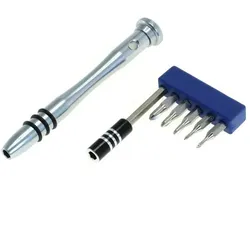
Werkzeugset für Handys / Smartphones / iPhones / Tablets / Laptops / Notebooks / Netbooks / MacBooksMit diesem Werkzeugset sind Sie bestens ausgestattet, um die wichtigsten Reparaturen an Smartphones, Tablets und Notebooks durchzuführen. Es enthält alle notwendigen Werkzeuge, um Akkuwechsel, Display-Tausch und den Austausch diverser Einzelteile problemlos zu meistern. Die verschiedenen Tri-Point und Tri-Wing Schraubendreher ermöglichen Ihnen einen mühelosen Zugang zu den inneren Komponenten Ihrer Geräte. Werkzeugübersicht 1x Tri-Point Y000 0.6mm 1x Tri-Point Y00 1.5mm 1x Tri-Point Y0 2.0mm 1x Tri-Point Y1 3.0mm 1x Tri-Wing TW1 3.5mm Kompatibilität: Werkzeuge Lieferumfang 1x Werkzeug-Set6,45 €*Versand: 4,90 €Sichere Weiterleitung zum Anbieter
-
Werkzeugset groß für Handys / Smartphones / iPhones / Tablets / Laptops / Notebooks / MacBooksDieses Werkzeugset enthält alle notwendigen Werkzeuge für die Durchführung wichtiger Reparaturen an Smartphones, Tablets und Notebooks. Es ermöglicht den Austausch von Akkus, Displays und anderen nicht verlöteten Einzelteilen. Mit diesem Set sind Sie bestens ausgestattet, um Reparaturen selbstständig durchzuführen. Werkzeugübersicht 4 Schraubendreher Torx (T3, T4, T5, T6) 1 Pentalobe / Torx Schraubendreher TS1 für iPhone 4 / 5 / Plus Back Cover 1 Pentalobe / Torx Schraubendreher TS4 für Macbook Pro (ab 2012) & Macbook Air (ab 2010) 1 Kreuzschraubendreher 1 Splitschraubendreher 3 Plastikhalter / -hebel (als Gehäuseöffner) 2 Saugknöpfe (zum Anheben des Displays) 1 Pinzette 1 Metallheber 1 Sim Opener 1 Plektron universal Klebestreifen / Displaykleber: Maße ca. 50x28mm Kompatibilität: Werkzeuge Lieferumfang 1x Werkzeugset8,15 €*Versand: 4,90 €Sichere Weiterleitung zum Anbieter
-
Bruckmeier, Gabriele: Smartphonekurs für Senioren - Das Kursbuch für Android HandysSmartphonekurs für Senioren - Das Kursbuch für Android Handys , Sie möchten die Bedienung Ihres Android-Smartphones selbst erlernen? Dieses Kursbuch hilft Ihnen mit 50 anschaulichen Schritt-für-Schritt-Anleitungen dabei. Mit Stickern individualisieren Sie dieses Buch zu Ihrer eigenen "Betriebsanleitung". Das Smartphone ist ein hilfreicher Begleiter im Alltag. Doch gerade ältere Menschen haben oft Schwierigkeiten mit der Menüführung und mit der intuitiven Bedienung des Geräts. Dieses bewährte Kursbuch hilft Ihnen dabei, die Grundlogik Ihres Smartphones zu verstehen. Einfache Aufgaben und Übungen bringen Ihnen die wichtigsten Funktionen und Apps näher. Sie können Ihr Kursbuch mit Stickern an ihre Smartphoneversion anpassen. Das Ergebnis: Sie bauen sich Ihre eigene "Betriebsanleitung" für Ihr Smartphone. So werden Sie mit Spaß und System sicher im Umgang mit Ihrem Smartphone! Probieren Sie es aus - es funktioniert! Den Kurs zum Buch finden Sie online kostenlos als Videos auf YouTube. So können Sie die grundlegende Bedienung Ihres Smartphones auch bequem von zu Hause aus erlernen. Sie sind Trainer und möchten Smartphonekurse für Senioren anbieten? Zur Durchführung des Kurses benötigen Sie folgende Unterlagen, die separat erhältlich sind: Den Trainerleitfaden inklusive Poster . Je ein Kursbuch für jeden Teilnehmer . Dieses Kursbuch ist für die Version Android . Zudem bieten wir das Kursbuch für die Version iPhone an. Mit unserem Trainer-Starterpaket, bestehend aus einem Trainerleitfaden sowie je einem Kursbuch Android und iPhone, können Sie unser Konzept kennenlernen. , Servopumpen > Sportfederung , Erscheinungsjahr: 20231207, Produktform: Kartoniert, Beilage: ENGLBR, Autoren: Bruckmeier, Gabriele, Edition: REV, Seitenzahl/Blattzahl: 108, Keyword: android; app; handy; messenger; senioren; smartphone, Fachschema: Datenverarbeitung / Anwendungen / Betrieb, Verwaltung, Fachkategorie: Unternehmensanwendungen, Warengruppe: HC/Anwendungs-Software, Fachkategorie: Organizer- , Kalendersoftware, Apps, UNSPSC: 49019900, Warenverzeichnis für die Außenhandelsstatistik: 49019900, Verlag: BILDNER Verlag, Verlag: BILDNER Verlag, Verlag: BILDNER Verlag GmbH, Länge: 226, Breite: 155, Höhe: 17, Gewicht: 343, Produktform: Kartoniert, Genre: Mathematik/Naturwissenschaften/Technik/Medizin, Genre: Mathematik/Naturwissenschaften/Technik/Medizin,19,90 €*Versand: 0,00 €Sichere Weiterleitung zum Anbieter
-
Wo sind die gescannten Bilder?
Die gescannten Bilder befinden sich in der Regel auf einem Computer oder einem anderen Speichermedium, auf dem der Scanvorgang durchgeführt wurde. Je nach Einstellungen des Scanners können die Bilder auch direkt in einer speziellen Software oder Anwendung angezeigt werden. Es ist wichtig, den Speicherort der gescannten Bilder zu kennen, um sie später leicht wiederfinden und bearbeiten zu können. Falls die Bilder nicht dort sind, wo sie erwartet werden, könnte es hilfreich sein, die Suchfunktion des Computers zu verwenden oder den Scanvorgang erneut durchzuführen. **
-
Wo finde ich die gescannten Dateien?
Die gescannten Dateien werden normalerweise in einem spezifischen Ordner auf deinem Computer gespeichert. Dieser Ordner kann je nach den Einstellungen des Scanners variieren. Oftmals wird ein Standardordner wie "Scans" oder "Dokumente" verwendet. Du kannst auch die Einstellungen deines Scanners überprüfen, um den Speicherort der gescannten Dateien zu finden. Alternativ kannst du auch die Suchfunktion auf deinem Computer verwenden, um nach den Dateien zu suchen, indem du den Dateinamen oder den Dateityp eingibst. Wenn du immer noch Schwierigkeiten hast, die gescannten Dateien zu finden, kannst du auch in der Bedienungsanleitung deines Scanners nachsehen oder den Hersteller des Scanners kontaktieren. **
-
Wo gehen die gescannten Bilder gespeichert?
Die gescannten Bilder werden normalerweise in einem bestimmten Ordner auf dem Computer oder einem anderen Speichergerät gespeichert. Dieser Ordner kann vom Benutzer ausgewählt werden, wenn er den Scanvorgang startet. Alternativ können die Bilder auch in einer speziellen Software gespeichert werden, die mit dem Scanner verbunden ist. Manche Scanner bieten auch die Möglichkeit, die Bilder direkt auf eine externe Festplatte oder in die Cloud zu speichern. Es ist wichtig, den Speicherort der gescannten Bilder zu kennen, um sie später leicht wiederfinden zu können. **
-
Wo finde ich gescannten QR Code?
Du findest gescannte QR-Codes normalerweise in deiner Smartphone-Kamera-App. Öffne die Kamera und richte sie auf den QR-Code. In den meisten Fällen erkennt die Kamera den Code automatisch und zeigt eine Benachrichtigung an. Alternativ kannst du auch eine spezielle QR-Code-Scanner-App aus dem App Store herunterladen, um QR-Codes zu scannen. Einmal gescannt, wird der QR-Code je nach Inhalt entweder eine Webseite öffnen, Informationen anzeigen oder eine Aktion ausführen. **
Ähnliche Suchbegriffe für Gescannten
-
SP Gadgets MyCase Large, Action Cam Zubehör, SchwarzDas neue SP-Gadgets MyCase ermöglicht dir, dein gesamtes Action-Cam-Set sowie sonstige elektronische Geräte oder was immer du willst, perfekt organisiert und sicher untergebracht zu halten. Anhand des speziellen „Pick & Pluck“ Schaumstoffes steht es dir frei, das Innenleben an deine zu verstauenden Gegenstände perfekt anzupassen. In Folge hast du dein gesamtes Equipment nicht nur immer griffbereit zur Stelle, sondern auch optimal gegen potentielle Gefahren von aussen geschützt. Features: Kameras und Zubehör nicht inkludiert.66,82 €*Versand: 0,00 €Sichere Weiterleitung zum Anbieter
-
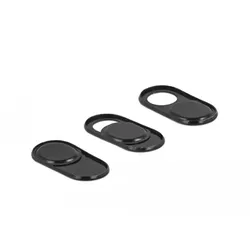
DeLOCK 20652 Zubehör für Smartphones & Mobiltelefone LinsenschutzMit dieser Webcam Abdeckung von Delock wird die Privatsphäre vor ungewolltem Ausspionieren, z. B. durch einen Hacker, geschützt. Mit dem Finger lässt sich die Abdeckung auf und zu schieben. Durch die sehr flache und kleine Bauweise der Abdeckung ist diese ideal für alle gängigen Notebooks, Tablets oder Smartphones geeignet. Die Abdeckung ist selbstklebend und lässt sich dadurch leicht über der gewünschten Kamera anbringen und auch wieder entfernen. Auf einen Blick MaterialAluminium Breite9 mm Tiefe17,5 mm Höhe0,9 mm Alle technischen Daten anzeigen (6 Angaben) MerkmaleProdukttypLinsenschutzProduktfarbeSchwarzMaterialAluminium Gewicht und AbmessungenBreite9 mmTiefe17,5 mmHöhe0,9 mm Technische Daten laut Hersteller, bereitgestellt über Icecat. Änderungen und Irrtümer vorbehalten.5,43 €*Versand: 5,95 €Sichere Weiterleitung zum Anbieter
-
Mobilis 030005 Zubehör für Smartphones & Mobiltelefone KleiderbügelAuf einen Blick MarkenkompatibilitätUniversal Alle technischen Daten anzeigen (3 Angaben) MerkmaleProdukttypKleiderbügelProduktfarbeSchwarzMarkenkompatibilitätUniversal Technische Daten laut Hersteller, bereitgestellt über Icecat. Änderungen und Irrtümer vorbehalten.36,92 €*Versand: 5,95 €Sichere Weiterleitung zum Anbieter
-
Wie kann ich gescannten Text bearbeiten?
Um gescannten Text zu bearbeiten, benötigst du eine Texterkennungssoftware (OCR), die den Text aus dem Bild extrahiert und in ein bearbeitbares Format wie Word oder Google Docs umwandelt. Es gibt verschiedene OCR-Tools online oder als Software, die diese Aufgabe erledigen können. Nachdem der Text extrahiert wurde, kannst du ihn wie jeden anderen Text bearbeiten, formatieren und speichern. Vergewissere dich, dass die OCR-Software die Sprache und das Layout des gescannten Textes korrekt erkennt, um genaue Ergebnisse zu erhalten. Stelle sicher, dass du die Rechte hast, den gescannten Text zu bearbeiten, insbesondere wenn es sich um urheberrechtlich geschütztes Material handelt. **
-
Wo finde ich meinen gescannten QR Code?
Du findest deinen gescannten QR-Code normalerweise in der Galerie oder Foto-App deines Smartphones. Nachdem du den QR-Code gescannt hast, wird er automatisch in deiner Foto-Bibliothek gespeichert. Du kannst auch in der App nachsehen, die du zum Scannen des Codes verwendet hast, da einige Apps eine eigene Funktion haben, um gescannte QR-Codes zu speichern. Wenn du den QR-Code nicht finden kannst, überprüfe den Ordner für Screenshots oder Downloads auf deinem Gerät, da er möglicherweise dort gespeichert wurde. Falls du immer noch Schwierigkeiten hast, den gescannten QR-Code zu finden, kannst du auch in den Einstellungen der App nachsehen, ob es eine Option gibt, um gescannte Codes zu speichern oder anzuzeigen. **
-
Wie kann ich einen gescannten Text übersetzen?
Um einen gescannten Text zu übersetzen, benötigst du eine Texterkennungssoftware, die den Text aus dem Bild extrahieren kann. Anschließend kannst du den extrahierten Text in eine Übersetzungssoftware oder -website wie Google Translate eingeben. Alternativ kannst du auch eine spezielle App verwenden, die Texte direkt vom Bild übersetzen kann. Es ist wichtig, dass der gescannte Text von guter Qualität ist, damit die Texterkennungssoftware ihn korrekt lesen kann. Hast du bereits eine Texterkennungssoftware zur Hand? **
-
Wo finde ich die gescannten Dokumente Mac?
Die gescannten Dokumente auf einem Mac werden standardmäßig im Ordner "Dokumente" gespeichert. Wenn du die Scans an einem anderen Ort speichern möchtest, kannst du dies während des Scanvorgangs auswählen. Alternativ kannst du auch die Einstellungen deiner Scannersoftware anpassen, um den Speicherort anzupassen. Wenn du die gescannten Dokumente nicht im "Dokumente"-Ordner findest, kannst du die Suchfunktion auf deinem Mac verwenden, um nach den Dateien zu suchen. Wenn du immer noch Schwierigkeiten hast, die gescannten Dokumente zu finden, überprüfe die Einstellungen deiner Scannersoftware oder konsultiere die Bedienungsanleitung deines Scanners. **
* Alle Preise verstehen sich inklusive der gesetzlichen Mehrwertsteuer und ggf. zuzüglich Versandkosten. Die Angebotsinformationen basieren auf den Angaben des jeweiligen Shops und werden über automatisierte Prozesse aktualisiert. Eine Aktualisierung in Echtzeit findet nicht statt, so dass es im Einzelfall zu Abweichungen kommen kann. ** Hinweis: Teile dieses Inhalts wurden von KI erstellt.