Domain kkxc.de kaufen?
Wir ziehen mit dem Projekt
kkxc.de um.
Sind Sie am Kauf der Domain
kkxc.de interessiert?
domain@kv-gmbh.de · 0541-91531010
Domain kkxc.de kaufen?
Wie prüfe ich den Verbindungsstatus meines WLAN-Netzwerks?
Um den Verbindungsstatus deines WLAN-Netzwerks zu prüfen, öffne die Netzwerkeinstellungen auf deinem Gerät. Dort siehst du, ob du mit dem WLAN verbunden bist und wie die Signalstärke ist. Alternativ kannst du auch die Einstellungen deines Routers aufrufen und dort den Status der verbundenen Geräte überprüfen. **
Wie kann ich den Verbindungsstatus meines Geräts überprüfen?
Um den Verbindungsstatus deines Geräts zu überprüfen, gehe zu den Einstellungen und wähle den Bereich für Netzwerkverbindungen aus. Dort siehst du, ob du mit WLAN, Bluetooth oder Mobilfunk verbunden bist. Alternativ kannst du auch das Symbol in der Statusleiste deines Geräts überprüfen, um den aktuellen Verbindungsstatus anzuzeigen. **

Ähnliche Suchbegriffe für WLAN-Verbindungsstatus
Top-Angebote
Produkte zum Begriff WLAN-Verbindungsstatus:
-
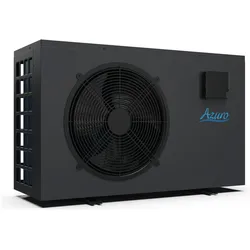
Azuro, Pool Zubehör, WÄRMEPUMPE INVERTER + WLAN- 10kW / 3m3/h + WLANVerlängern Sie Ihre jährliche Badesaison um bis zu sieben Monate voller wohliger Entspannung, Spass und Sport in angenehm warmem Wasser. Wärmepumpen sind eine hocheffiziente und wirtschaftliche Möglichkeit, Wasser zu erhitzen. Sie entziehen der Umgebungsluft unabhängig von den Aussenbedingungen bis zu 80 % der Wärmeenergie zur Warmwasserbereitung. Das spart Ihre Heizkosten. Der Einbau ist sowohl beim Bau eines neuen Schwimmbades als auch bei bestehenden Becken möglich.1089,00 €*Versand: 0,00 €Sichere Weiterleitung zum Anbieter
-
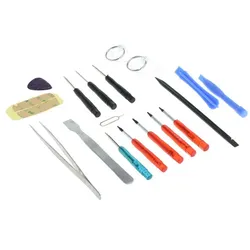
Werkzeugset groß für Handys / Smartphones / iPhones / Tablets / Laptops / Notebooks / MacBooksDieses Werkzeugset enthält alle notwendigen Werkzeuge für die Durchführung wichtiger Reparaturen an Smartphones, Tablets und Notebooks. Es ermöglicht den Austausch von Akkus, Displays und anderen nicht verlöteten Einzelteilen. Mit diesem Set sind Sie bestens ausgestattet, um Reparaturen selbstständig durchzuführen. Werkzeugübersicht 4 Schraubendreher Torx (T3, T4, T5, T6) 1 Pentalobe / Torx Schraubendreher TS1 für iPhone 4 / 5 / Plus Back Cover 1 Pentalobe / Torx Schraubendreher TS4 für Macbook Pro (ab 2012) & Macbook Air (ab 2010) 1 Kreuzschraubendreher 1 Splitschraubendreher 3 Plastikhalter / -hebel (als Gehäuseöffner) 2 Saugknöpfe (zum Anheben des Displays) 1 Pinzette 1 Metallheber 1 Sim Opener 1 Plektron universal Klebestreifen / Displaykleber: Maße ca. 50x28mm Kompatibilität: Werkzeuge Lieferumfang 1x Werkzeugset8,15 €*Versand: 4,90 €Sichere Weiterleitung zum Anbieter
-
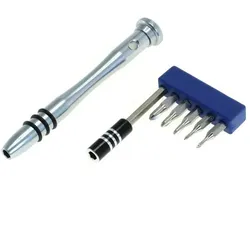
Werkzeugset für Handys / Smartphones / iPhones / Tablets / Laptops / Notebooks / Netbooks / MacBooksMit diesem Werkzeugset sind Sie bestens ausgestattet, um die wichtigsten Reparaturen an Smartphones, Tablets und Notebooks durchzuführen. Es enthält alle notwendigen Werkzeuge, um Akkuwechsel, Display-Tausch und den Austausch diverser Einzelteile problemlos zu meistern. Die verschiedenen Tri-Point und Tri-Wing Schraubendreher ermöglichen Ihnen einen mühelosen Zugang zu den inneren Komponenten Ihrer Geräte. Werkzeugübersicht 1x Tri-Point Y000 0.6mm 1x Tri-Point Y00 1.5mm 1x Tri-Point Y0 2.0mm 1x Tri-Point Y1 3.0mm 1x Tri-Wing TW1 3.5mm Kompatibilität: Werkzeuge Lieferumfang 1x Werkzeug-Set6,45 €*Versand: 4,90 €Sichere Weiterleitung zum Anbieter
-
Sygonix, Zubehör Antriebstechnik, WLAN-GaragentorsteuerungWLAN-Garagentorsteuerung - Steuern und überwachen Sie den Status Ihres Garagentors jederzeit über eine mobile App. Eine Übersicht kompatibler Garagentorantriebe finden Sie im Datenblatt.34,94 €*Versand: 0,00 €Sichere Weiterleitung zum Anbieter
-
Wie kann der Verbindungsstatus zwischen zwei Geräten überprüft werden? Woran erkenne ich, ob eine stabile Verbindung zwischen meinem Smartphone und meinem WLAN-Netzwerk besteht?
Der Verbindungsstatus zwischen zwei Geräten kann überprüft werden, indem man auf dem Smartphone die WLAN-Einstellungen öffnet und nach dem verbundenen Netzwerk sucht. Dort wird angezeigt, ob eine Verbindung besteht. Eine stabile Verbindung zwischen Smartphone und WLAN-Netzwerk besteht, wenn das WLAN-Symbol in der Statusleiste durchgehend angezeigt wird und keine Verbindungsabbrüche auftreten. **
-
Wie überprüfe ich den Verbindungsstatus meines Geräts mit dem Internet?
1. Überprüfe die WLAN- oder Netzwerkverbindung auf deinem Gerät. 2. Öffne einen Webbrowser und versuche eine Website zu laden. 3. Wenn die Website geladen wird, ist dein Gerät mit dem Internet verbunden. **
-
Wie überprüfe ich den Verbindungsstatus meines Geräts mit einem Netzwerk?
1. Gehe zu den Einstellungen deines Geräts. 2. Wähle den Punkt "WLAN" oder "Netzwerkverbindungen" aus. 3. Dort siehst du den aktuellen Verbindungsstatus und kannst bei Bedarf eine Verbindung herstellen oder trennen. **
-
Wie kann man den Verbindungsstatus seines Geräts überprüfen und verbessern?
Um den Verbindungsstatus seines Geräts zu überprüfen, kann man in den Einstellungen nachsehen oder das Symbol für die Netzwerkverbindung in der Taskleiste überprüfen. Um den Verbindungsstatus zu verbessern, kann man näher an den Router gehen, störende Geräte entfernen oder ein Signalverstärker verwenden. Außerdem kann man die WLAN-Einstellungen optimieren und sicherstellen, dass das Gerät auf dem neuesten Stand ist. **
Was muss ich tun, um den Verbindungsstatus meines Geräts zu überprüfen?
Um den Verbindungsstatus deines Geräts zu überprüfen, öffne die Einstellungen und gehe zu den Netzwerkeinstellungen. Dort kannst du sehen, ob dein Gerät mit WLAN, Bluetooth oder anderen Netzwerken verbunden ist. Alternativ kannst du auch das Symbol in der Statusleiste überprüfen, um den aktuellen Verbindungsstatus anzuzeigen. **
Wie entkoppelt man WLAN-Handys?
Um WLAN-Handys zu entkoppeln, kann man entweder die WLAN-Funktion auf dem Handy deaktivieren oder das WLAN-Netzwerk vergessen, mit dem das Handy verbunden ist. Alternativ kann man auch den Flugmodus aktivieren, um sämtliche drahtlosen Verbindungen, einschließlich WLAN, zu deaktivieren. **
Top-Angebote
Produkte zum Begriff WLAN-Verbindungsstatus:
-
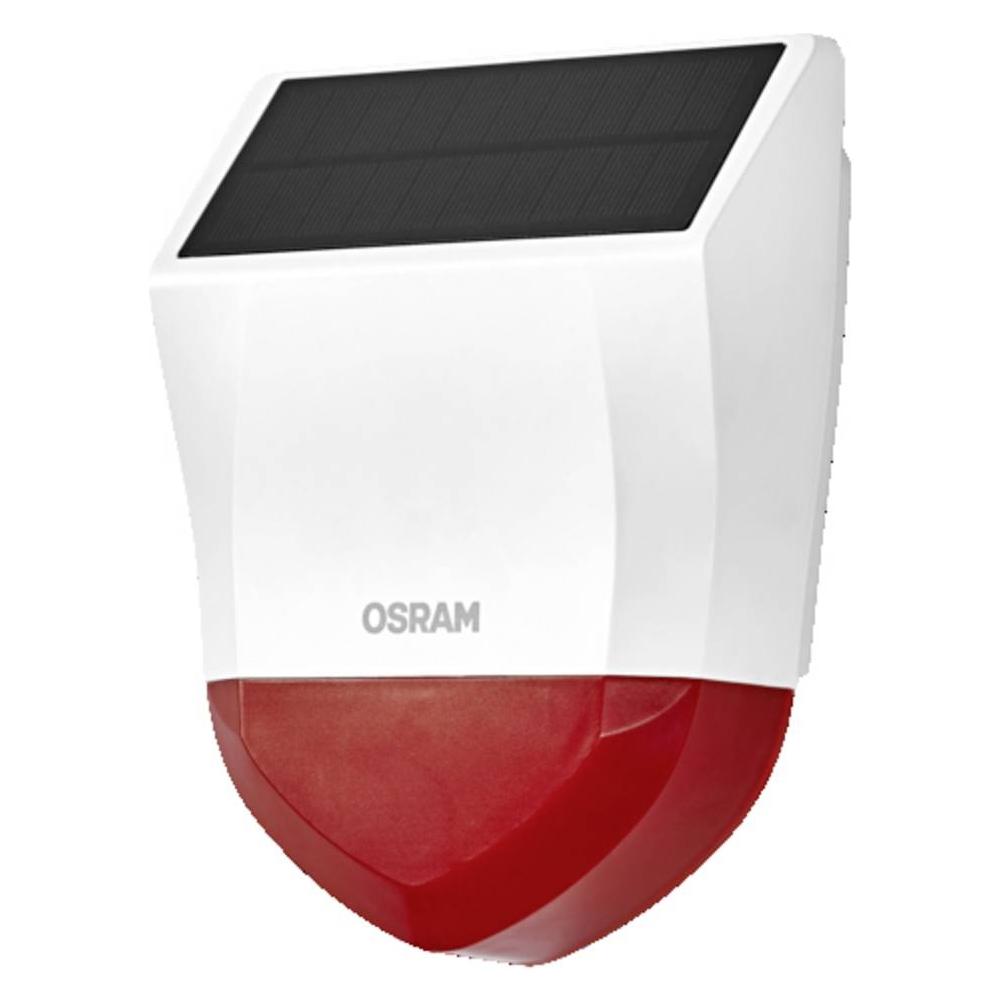
Osram, Einbruchschutz + Alarmanlage, SMART+ Aussensirene mit WLAN-TechnologieDie Osram SMART+ Aussen-Sirene mit WLAN-Technologie ist eine zuverlässige Sicherheitslösung für den Aussenbereich von Wohn- und Geschäftshäusern. Diese drahtlose Sirene lässt sich nahtlos in bestehende Smart-Home-Systeme integrieren und bietet akustische Warnungen bei Sicherheitsverletzungen oder Notfällen. Sie ist aus wetterbeständigen Materialien gefertigt und hält extremen Wetterbedingungen stand, von Regen bis Schnee und Temperaturen von -20°C bis +50°C. Mit einem kraftvollen Alarmton von 110 dB und einstellbarer Lautstärke passt sie sich unterschiedlichen Grundstücksgrössen an. Die einfache Montage erfolgt mit dem mitgelieferten Befestigungsmaterial und klaren Anleitungen. Dank energiesparender Technologie und langlebigem Batteriesystem ist ein erweiterter Betrieb zwischen Wartungsintervallen gewährleistet. Die Sirene ermöglicht konfigurierbare Alarmmuster und bietet visuelle Anzeigen für Statusinformationen wie Batteriestand und Verbindungsstatus. - WLAN-Konnektivität für einfache Integration in Smart-Home-Systeme - Wetterbeständig und temperaturresistent von -20°C bis +50°C - Kraftvoller 110 dB Alarmton mit einstellbarer Lautstärke - Energiesparende Technologie für längere Betriebszeiten.64,29 €*Versand: 0,00 €Sichere Weiterleitung zum Anbieter
-
Azuro, Pool Zubehör, WÄRMEPUMPE INVERTER + WLAN- 10kW / 3m3/h + WLANVerlängern Sie Ihre jährliche Badesaison um bis zu sieben Monate voller wohliger Entspannung, Spass und Sport in angenehm warmem Wasser. Wärmepumpen sind eine hocheffiziente und wirtschaftliche Möglichkeit, Wasser zu erhitzen. Sie entziehen der Umgebungsluft unabhängig von den Aussenbedingungen bis zu 80 % der Wärmeenergie zur Warmwasserbereitung. Das spart Ihre Heizkosten. Der Einbau ist sowohl beim Bau eines neuen Schwimmbades als auch bei bestehenden Becken möglich.1089,00 €*Versand: 0,00 €Sichere Weiterleitung zum Anbieter
-
Werkzeugset groß für Handys / Smartphones / iPhones / Tablets / Laptops / Notebooks / MacBooksDieses Werkzeugset enthält alle notwendigen Werkzeuge für die Durchführung wichtiger Reparaturen an Smartphones, Tablets und Notebooks. Es ermöglicht den Austausch von Akkus, Displays und anderen nicht verlöteten Einzelteilen. Mit diesem Set sind Sie bestens ausgestattet, um Reparaturen selbstständig durchzuführen. Werkzeugübersicht 4 Schraubendreher Torx (T3, T4, T5, T6) 1 Pentalobe / Torx Schraubendreher TS1 für iPhone 4 / 5 / Plus Back Cover 1 Pentalobe / Torx Schraubendreher TS4 für Macbook Pro (ab 2012) & Macbook Air (ab 2010) 1 Kreuzschraubendreher 1 Splitschraubendreher 3 Plastikhalter / -hebel (als Gehäuseöffner) 2 Saugknöpfe (zum Anheben des Displays) 1 Pinzette 1 Metallheber 1 Sim Opener 1 Plektron universal Klebestreifen / Displaykleber: Maße ca. 50x28mm Kompatibilität: Werkzeuge Lieferumfang 1x Werkzeugset8,15 €*Versand: 4,90 €Sichere Weiterleitung zum Anbieter
-
Wie prüfe ich den Verbindungsstatus meines WLAN-Netzwerks?
Um den Verbindungsstatus deines WLAN-Netzwerks zu prüfen, öffne die Netzwerkeinstellungen auf deinem Gerät. Dort siehst du, ob du mit dem WLAN verbunden bist und wie die Signalstärke ist. Alternativ kannst du auch die Einstellungen deines Routers aufrufen und dort den Status der verbundenen Geräte überprüfen. **
-
Wie kann ich den Verbindungsstatus meines Geräts überprüfen?
Um den Verbindungsstatus deines Geräts zu überprüfen, gehe zu den Einstellungen und wähle den Bereich für Netzwerkverbindungen aus. Dort siehst du, ob du mit WLAN, Bluetooth oder Mobilfunk verbunden bist. Alternativ kannst du auch das Symbol in der Statusleiste deines Geräts überprüfen, um den aktuellen Verbindungsstatus anzuzeigen. **
-
Wie kann der Verbindungsstatus zwischen zwei Geräten überprüft werden? Woran erkenne ich, ob eine stabile Verbindung zwischen meinem Smartphone und meinem WLAN-Netzwerk besteht?
Der Verbindungsstatus zwischen zwei Geräten kann überprüft werden, indem man auf dem Smartphone die WLAN-Einstellungen öffnet und nach dem verbundenen Netzwerk sucht. Dort wird angezeigt, ob eine Verbindung besteht. Eine stabile Verbindung zwischen Smartphone und WLAN-Netzwerk besteht, wenn das WLAN-Symbol in der Statusleiste durchgehend angezeigt wird und keine Verbindungsabbrüche auftreten. **
-
Wie überprüfe ich den Verbindungsstatus meines Geräts mit dem Internet?
1. Überprüfe die WLAN- oder Netzwerkverbindung auf deinem Gerät. 2. Öffne einen Webbrowser und versuche eine Website zu laden. 3. Wenn die Website geladen wird, ist dein Gerät mit dem Internet verbunden. **
Ähnliche Suchbegriffe für WLAN-Verbindungsstatus
-
Werkzeugset für Handys / Smartphones / iPhones / Tablets / Laptops / Notebooks / Netbooks / MacBooksMit diesem Werkzeugset sind Sie bestens ausgestattet, um die wichtigsten Reparaturen an Smartphones, Tablets und Notebooks durchzuführen. Es enthält alle notwendigen Werkzeuge, um Akkuwechsel, Display-Tausch und den Austausch diverser Einzelteile problemlos zu meistern. Die verschiedenen Tri-Point und Tri-Wing Schraubendreher ermöglichen Ihnen einen mühelosen Zugang zu den inneren Komponenten Ihrer Geräte. Werkzeugübersicht 1x Tri-Point Y000 0.6mm 1x Tri-Point Y00 1.5mm 1x Tri-Point Y0 2.0mm 1x Tri-Point Y1 3.0mm 1x Tri-Wing TW1 3.5mm Kompatibilität: Werkzeuge Lieferumfang 1x Werkzeug-Set6,45 €*Versand: 4,90 €Sichere Weiterleitung zum Anbieter
-
Sygonix, Zubehör Antriebstechnik, WLAN-GaragentorsteuerungWLAN-Garagentorsteuerung - Steuern und überwachen Sie den Status Ihres Garagentors jederzeit über eine mobile App. Eine Übersicht kompatibler Garagentorantriebe finden Sie im Datenblatt.34,94 €*Versand: 0,00 €Sichere Weiterleitung zum Anbieter
-
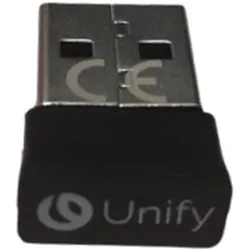
Unify WLAN USB Stick, Telefon ZubehörDer Unify WLAN USB Stick OpenScape CP10 ist ein vielseitiger Netzwerkadapter, der speziell für die Verwendung mit den OpenScape Desk Phones CP210, CP410 und CP710 entwickelt wurde. Dieser Dongle ermöglicht eine drahtlose Verbindung zu Netzwerken und bietet eine zuverlässige Lösung für die Integration von VoIP-Telefonen in moderne Kommunikationsumgebungen. Mit Unterstützung für Wi-Fi 5 und Dualband-Technologie (2,4 GHz und 5 GHz) gewährleistet der Stick eine stabile und schnelle Verbindung, die für Sprach- und Datenübertragungen optimiert ist. Der USB-A-Anschluss sorgt für eine einfache Plug-and-Play-Installation, sodass Benutzer schnell und unkompliziert auf drahtlose Netzwerke zugreifen können. Der Unify WLAN USB Stick ist nicht nur benutzerfreundlich, sondern auch sicher, da er verschiedene Sicherheitsprotokolle wie WPA3 unterstützt, um die Datenintegrität zu gewährleisten. - Drahtloser AC-Dualband-USB-Adapter für verbesserte Netzwerkverbindungen - Unterstützt mehrere WLAN-Standards: IEEE 802.11ac/a/b/g/n - Kompatibel mit OpenScape Desk Phones CP210, CP410 und CP710 - Sicherheitsprotokolle: WPA3, WPA2, WPA/WPA2-PSK, WEP - Einfache Installation über USB-A-Anschluss.72,14 €*Versand: 0,00 €Sichere Weiterleitung zum Anbieter
-
Wie überprüfe ich den Verbindungsstatus meines Geräts mit einem Netzwerk?
1. Gehe zu den Einstellungen deines Geräts. 2. Wähle den Punkt "WLAN" oder "Netzwerkverbindungen" aus. 3. Dort siehst du den aktuellen Verbindungsstatus und kannst bei Bedarf eine Verbindung herstellen oder trennen. **
-
Wie kann man den Verbindungsstatus seines Geräts überprüfen und verbessern?
Um den Verbindungsstatus seines Geräts zu überprüfen, kann man in den Einstellungen nachsehen oder das Symbol für die Netzwerkverbindung in der Taskleiste überprüfen. Um den Verbindungsstatus zu verbessern, kann man näher an den Router gehen, störende Geräte entfernen oder ein Signalverstärker verwenden. Außerdem kann man die WLAN-Einstellungen optimieren und sicherstellen, dass das Gerät auf dem neuesten Stand ist. **
-
Was muss ich tun, um den Verbindungsstatus meines Geräts zu überprüfen?
Um den Verbindungsstatus deines Geräts zu überprüfen, öffne die Einstellungen und gehe zu den Netzwerkeinstellungen. Dort kannst du sehen, ob dein Gerät mit WLAN, Bluetooth oder anderen Netzwerken verbunden ist. Alternativ kannst du auch das Symbol in der Statusleiste überprüfen, um den aktuellen Verbindungsstatus anzuzeigen. **
-
Wie entkoppelt man WLAN-Handys?
Um WLAN-Handys zu entkoppeln, kann man entweder die WLAN-Funktion auf dem Handy deaktivieren oder das WLAN-Netzwerk vergessen, mit dem das Handy verbunden ist. Alternativ kann man auch den Flugmodus aktivieren, um sämtliche drahtlosen Verbindungen, einschließlich WLAN, zu deaktivieren. **
* Alle Preise verstehen sich inklusive der gesetzlichen Mehrwertsteuer und ggf. zuzüglich Versandkosten. Die Angebotsinformationen basieren auf den Angaben des jeweiligen Shops und werden über automatisierte Prozesse aktualisiert. Eine Aktualisierung in Echtzeit findet nicht statt, so dass es im Einzelfall zu Abweichungen kommen kann. ** Hinweis: Teile dieses Inhalts wurden von KI erstellt.